こんにちは、tekito-cycle.comの管理人のNIKOです。
愛車のクロスバイク(コーダブルーム RAIL)で走る距離が往復20km、30kmと伸びてくると、「いつもの河川敷から飛び出して、まだ見ぬ新しい道を走破してみたい!」という欲求が湧いてきます。しかし、そこで同時に頭をもたげるのが「道に迷ったらどうしよう……」という切実な不安です。
50代の体力には限りがあります。迷って行き止まりにぶつかったり、交通量の多い危険な幹線道路に出てしまったりして余計な体力と時間を消耗するのは、絶対に避けたいところです。
そんな「未知のルートへの不安」を解消し、週末のライドをワクワクするものに変えてくれるのが、事前の「サイクリング用ルート作成」です。今回は、私がWindows 11のパソコンとAndroidスマホの環境で実践している、「Google Earth Pro」を使った完全無料のおすすめルート作成術をご紹介します。
なぜ「Google Maps」や「Web版」ではなく「Pro」なのか?
ルートを作成するアプリやサービスは世の中にたくさんあります。一番身近なのはGoogle Mapsでしょう。しかし、私はあえてパソコンにインストールするデスクトップ版の「Google Earth Pro」を愛用しています。それには明確な理由があります。
- Google Mapsの弱点: 始点と終点を入力するだけで自動で道を引いてくれるのは楽ですが、自転車にとっては「ダンプカーがビュンビュン走る国道」や「舗装されていないあぜ道」を案内されることがよくあります。「ここを避けて、一本裏の川沿いを走りたい」といった細かいルート補正が非常にやりにくく、思い通りのルートになりません。
- Google Earth Web版(ブラウザ版)の弱点: ブラウザ上で動くため手軽ですが、細かくポイントをクリックして道を描いていく作業がもっさりしており、50kmなどの長距離ルートを作成しようとすると時間がかかりすぎて途中でストレスが溜まります。
その点、パソコンにインストールする「Google Earth Pro(デスクトップ版)」なら、動作が非常に軽く、マウス操作でサクサクと自由自在にポイントを刻んでいくことができます。自分の意図した通りの「最適(tekito)」な裏道ルートを引くには、これが一番なのです。「Pro(デスクトップ版)」なら、マウス操作でサクサク、自由自在にポイントを刻めるのです。

STEP 1:Google Earth Proのインストール
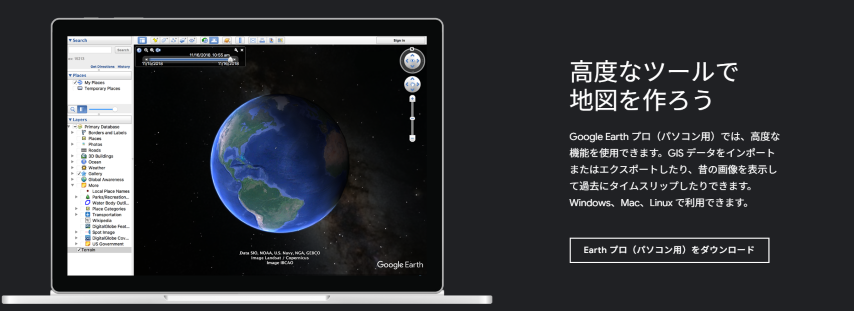
まずは、ご自宅のパソコンに「Google Earth Pro」をダウンロードしてインストールしましょう。高機能なソフトですが、誰でも完全無料で使用できます。(※検索するとブラウザ版が先に出てきやすいので、「Google Earth Pro デスクトップ版」で探してダウンロードしてください)
STEP 2:サイクリングルートの作成
インストールが完了したら、いよいよルート作成の本番です。操作はまるでゲームのように簡単で、慣れればとても楽しい作業です。
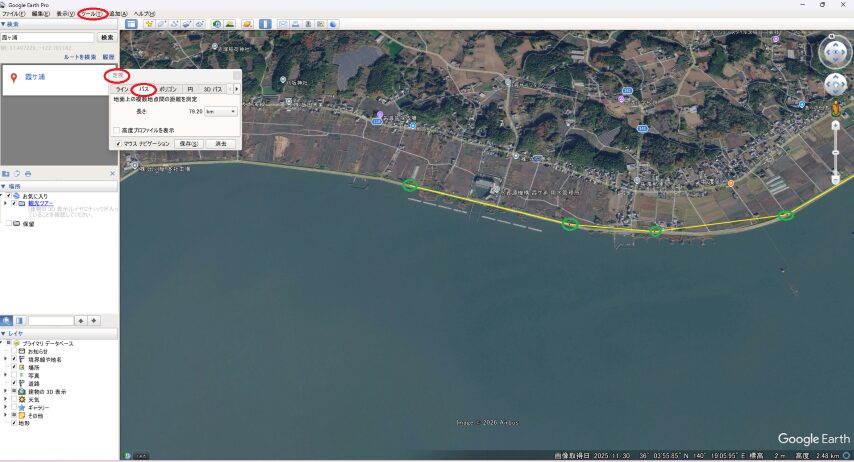
- 赤丸のように上部メニューの [ツール] → [定規]→[パス] をクリック
- 緑丸のように地図上の地点をクリックし、あとは道に沿って「ここを走りたい」と思うポイントを始点から終点までマウスで刻んでいくだけです。
- ルート作成が完了したらルート名を保存しましょう。画面左に保存したルート名が表示されます。スタイル、色の選択で線の色や太さの変更が可能です。また、複数のルートをお気に入り内に登録が可能です。
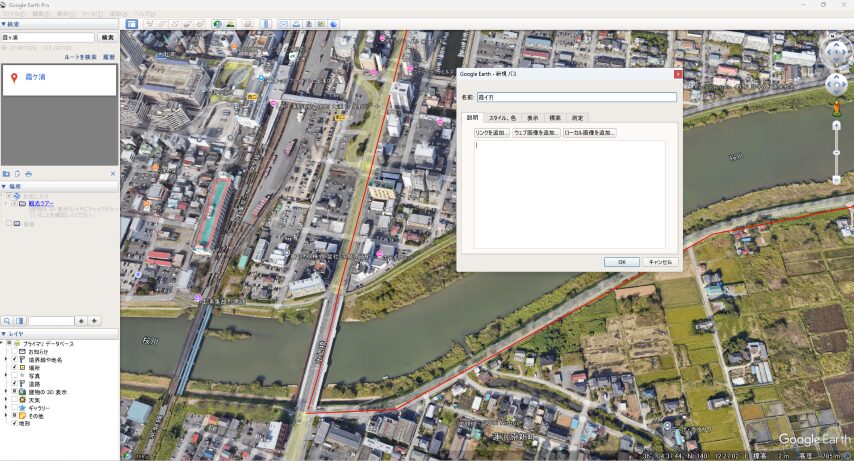
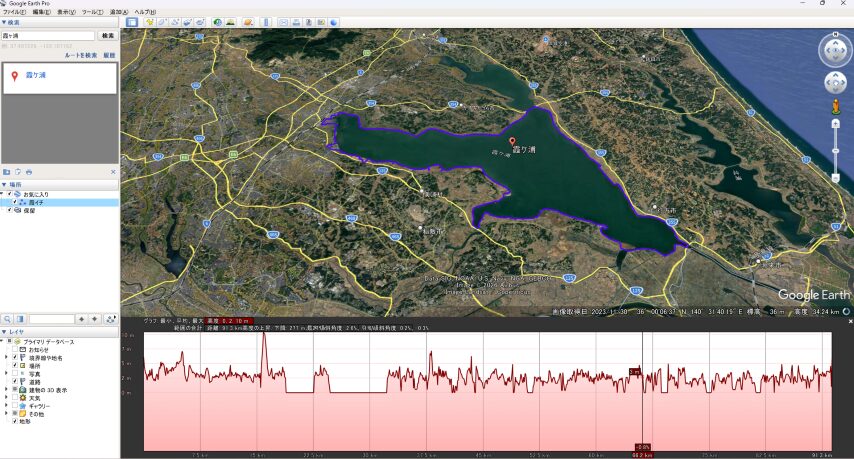
巨大な「カスイチ(霞ヶ浦一周)」も10分で完成 この直感的なマウス操作のおかげで、1周すると100kmを超えるような広大な霞ヶ浦一周(通称カスイチ)のルートであっても、ものの10分弱で線を引くことができました。
- ルートの保存と装飾: 始点から終点まで引き終わったら、[保存]をクリックして「ルート名」を付けます。画面左側の「お気に入り」内に保存され、いつでも呼び出せるようになります。プロパティから線の色を鮮やかな赤や太い線に変更しておくと、地図上で見やすくなるのでおすすめです。
私がGoogle Earth Proを推すもう一つの強烈な理由がこれです。 作成したルートを左側のメニューから右クリックし、「標高プロファイルを表示」を選択してみてください。
画面の下半分に、スタートからゴールまでの「高低差(アップダウン)」がグラフになって表示されます。総走行距離だけでなく、累積標高や最大傾斜(%)まで事前に一目で確認できるのです。「このルート、距離は短いけど後半にキツい坂があるからやめておこう」「ここは平坦だから50kmでも余裕だな」といった具合に、体力を考慮した安心な計画が立てられます。
STEP 3:KMLファイルとして保存
ルートが完成し、アップダウンの確認も終えたら、このデータをサイクルコンピューター(スマートウォッチ)に転送するためのファイルとして保存します。
- 画面左側のメニューにある、作成したルート名を右クリック。
- [名前を付けて場所を保存] を選択します。
- 保存先のフォルダを選び、ファイルの種類(形式)を必ず「.kml」にして保存してください。(※kmz形式ではなく、kml形式を選ぶのがポイントです)
STEP 4:相棒「Amazfit T-Rex 3」への読み込み(Android編)
最後に、パソコンに保存したKMLファイルを、私がサイコン代わりに愛用しているスマートウォッチ「Amazfit T-Rex 3」へ転送します。私はAndroidスマホを使っているので、以下のような手順で行っています。
- スマホへ転送: パソコンとAndroidスマホをType-Cケーブルで直接つなぎ、スマホ内のわかりやすいフォルダ(「Download」など)に先ほどのKMLファイルをコピーして保存します。
- スマホからZeppアプリへ: Androidの「設定」→「ストレージ」などを開き、保存したKMLファイルをタップします。すると「どのアプリで開きますか?」と聞かれるので、Amazfitの管理アプリである「Zeppアプリ」を選択して起動します。
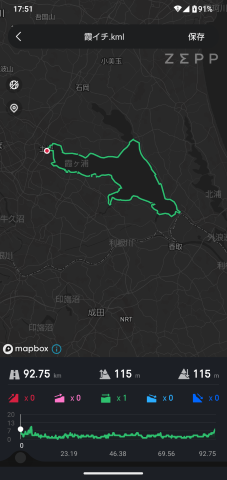
- ウォッチへ一瞬で転送: Zeppアプリが起動すると、自動的にルートがインポートされます。アプリ下部の「運動タブ」から「マイルート」を開くと、先ほど保存したルート名が登録されています。あとは、そのルートを選択して「デバイスに送信」をタップすれば、Amazfit T-Rex 3へ一瞬で転送完了です!
※GARMIN(ガーミン)のEdgeシリーズなど、他の本格的なサイクルコンピューターをお使いの方は、オンラインの無料ファイル変換サイトを使って「KMLファイル → GPXやTCX、FIT形式」に変換すれば、問題なく読み込めるはずです。
まとめ:事前の予習こそが「冒険」の質を高める
パソコンの大きな画面で地図を拡大し、航空写真やストリートビューで交差点の様子を確認しながらルートを引いている時間は、いわば「脳内サイクリング」です。
あらかじめ頭の中で道を予習しておくことで、いざ現地で「工事中で通行不能」などの予期せぬトラブルに遭遇しても、心に余裕を持って迂回路を探すことができます。「次はどの川沿いを走ろうか?」「あのラーメン屋を経由するルートを引いてみよう」。画面上で道を刻んでいるだけで、次回の週末サイクリングが楽しみで仕方なくなりますよ。
無料で誰でも簡単にできるルート作成。皆さんもぜひ、Google Earth Proを駆使して、自分だけの「最適(tekito)」なオリジナルルートを開拓してみてください!